



|
如果你只想找一款免费的桌面美化软件,不想去找复杂教程下载一堆工具的,直接把结论摆在前面:网易千千壁纸的「桌面美化」可以直接装。免费、无广告、一键上手、一键还原、桌面主题配色还可以跟着壁纸走。 下面按「前后对比 — 三种美化风格 — 各模块功能 —下载」给大家讲解一遍,电脑小白照着走就行,让你摆脱繁琐操作的工具,一键美化桌面。这可能是全网最简单的操作了。 一、实机效果对比  (美化前)  (美化后) 二、三种美化模式,任选你喜欢 【美化】标签页里三套主题,点开就能预览每个模块的效果。  ① 毛玻璃。半透明加模糊,层次感最强,最像 Mac 的液态玻璃。第一次用建议从这套开始,基本不会踩雷。  ② 透明。界面变成一层薄玻璃,透但不糊。壁纸花样多、希望看清楚画面的选这套。  ③ 随壁纸色。任务栏、Dock、菜单的颜色从当前壁纸取主色,换壁纸就换配色。壁纸库里十几万张,等于每张都自带一套主题,这是我觉得最值的一点。  选完主题,在【选择美化组件】里勾要改的部分:任务栏、开始与系统菜单、Dock、鼠标指针,不想动的留着不勾。  最后点【保存设置】。就这一下,几十秒之后整套桌面换了个样,没碰过一行代码、没改过一处注册表。 三、默认只是起点:逐项可调 + 壁纸自适应 自动化并未牺牲可控性。任务栏、Dock栏、开始与系统菜单、鼠标指针的位置、模式与尺度均开放逐项配置;自适应层以当前壁纸为基准,对各元素做位置归拢、比例收敛与色相对齐。手动参数与自动适配共存而不冲突,最终不产生多工具拼接常见的割裂感,界面在视觉上保持连续。   四、各模块美化效果一览 ① DOCK:把「满屏图标」收成一条线 零散的快捷方式一并收进底边那道Dock,桌面空出来,留白全交还给壁纸。应用、文件夹、网页链接并排同栏,图标大小与圆角自己归齐;栏面磨砂、透明、悬浮,三种质感随你挑。  ② 任务栏透明+同色:通透,可分开或合并于屏幕正下方 任务栏顺着壁纸取了同一层色,再覆上薄透与一层毛玻璃。圆角、居中、图标疏密、右下角那行时间字,不必分项去拨,一并自己归了齐。 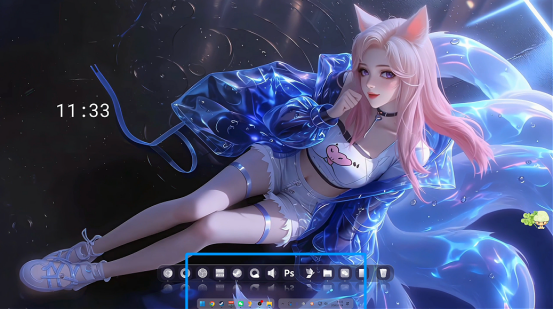 ③ 开始及系统菜单美化:收起推荐位、统一图标风格、搜索框随整套走 开机头一眼,整屏就已收停:布局先归了整,零碎该藏的藏得起,搜索框也随整套走。桌面图标与底边那道Dock、那条任务栏同源同调,看不出是几处拼起来的。  ④ 鼠标指针美化主题:箭头、手型、加载圈、文本光标整套换 连指针也整套换过:箭头、手型、加载圈、文本光标,一律同一副线宽、同一层配色。落在壁纸上边界清清楚楚,点哪儿都不迷路。 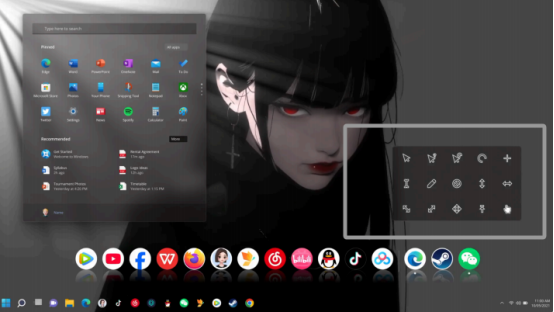 五、总结 桌面美化一个千千壁纸就够:免费加全套应用加一键还原,不用多工具拼装。 搁过去得凑四五个软件、翻四五份教程,还得担四五回「会不会打架」的心。现在全收在一个软件里:不用另装插件,不用手动改注册表,也不用挨个设开机自启——装好就是一整套,选风格、点应用、完事。 想换风格就换,想退回原样就点【恢复系统默认】。不怕调错、不怕不兼容、不怕电脑被玩坏,公司机、家里机、刚上手的新手,都敢先试一下再说。 |
电脑桌面美化教程,1分钟实现美化桌面:Dock 任务栏 开始菜单 鼠标指针全部免费搞定
[编辑:Tom]
本文仅代表发表厂商及作者观点,不代表叶子猪本身观点!